


Aquí te explicaremos cómo transcribir y ajustar esos valores: Usando el "Editor MultiPHP INI" (Modo Basico) Es la forma más común y visual en cPanel:
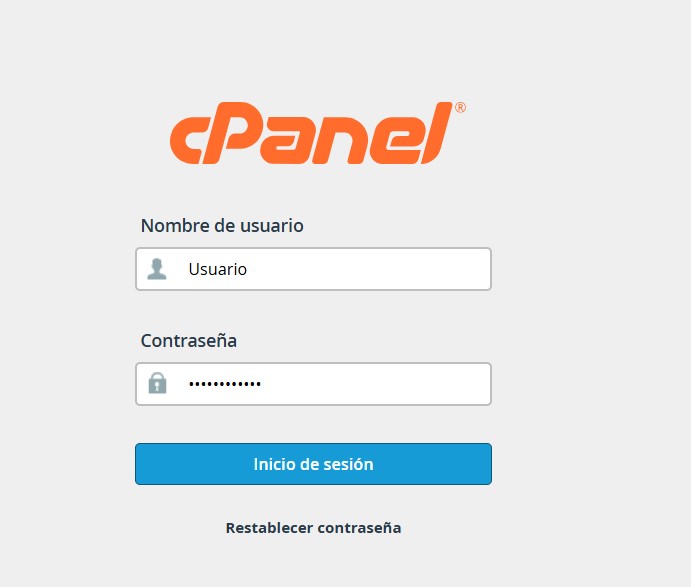
1. Inicia sesión en tu cPanel con tu credenciales.
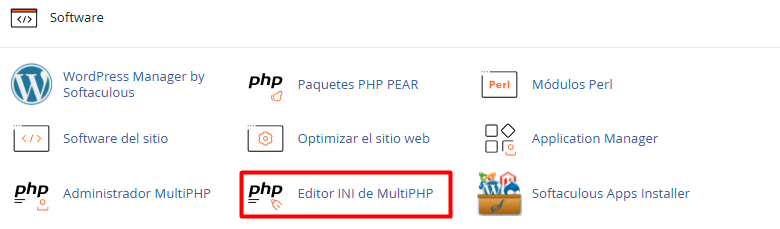
2. Busca la sección Software y haz clic en Editor MultiPHP INI
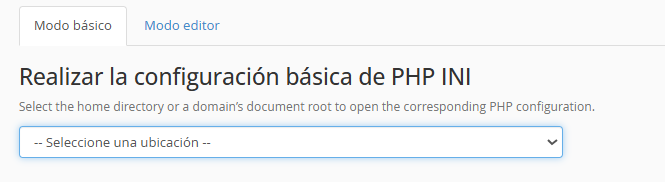
3. Selecciona el dominio o la ubicación de tu sitio en el menú desplegable.
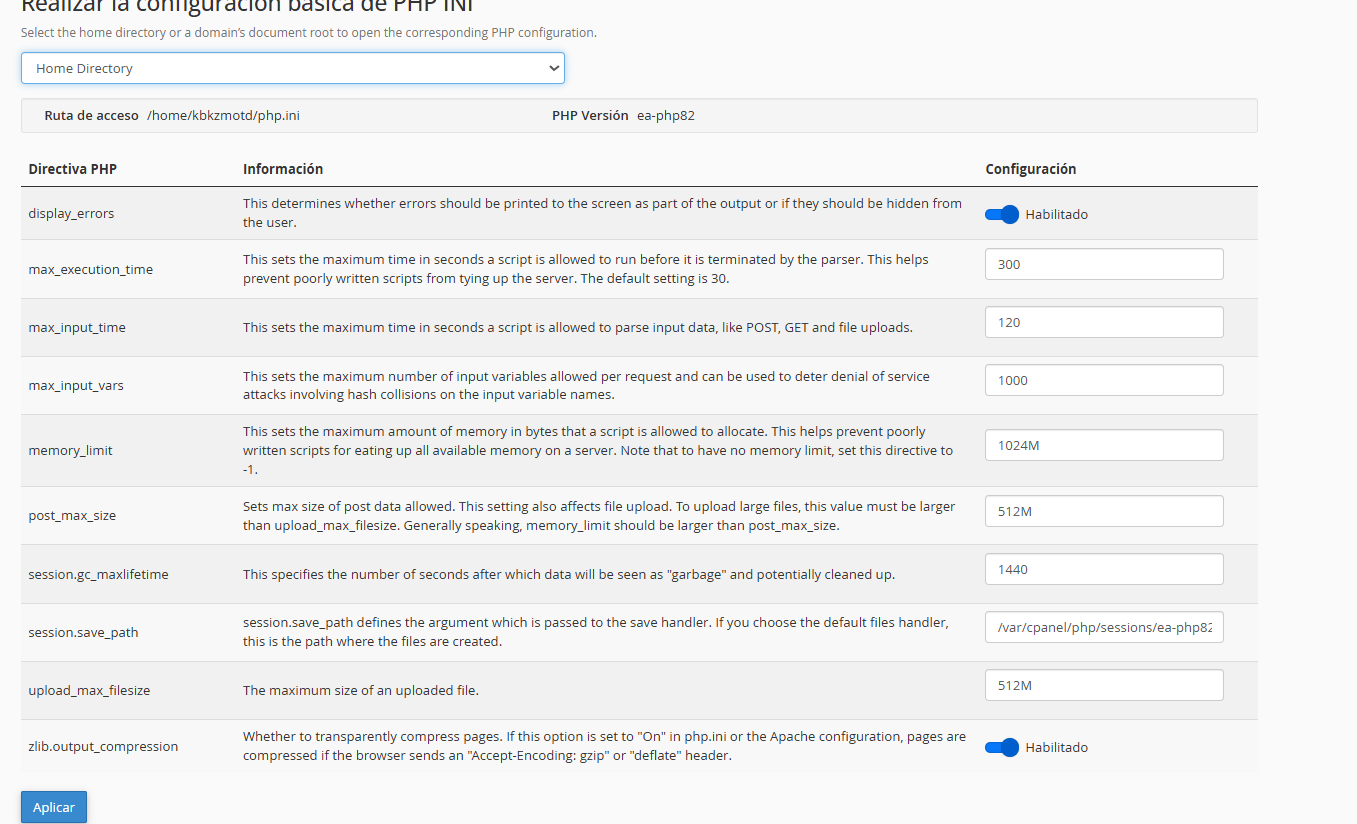
4. Allí verás la una lista con los valares que puedes editar , Solo debes hacer clic sobre el valor actual para editarlo:
4.1. display_errors: Cambia a On para ver errores o Off para ocultarlos.
4.2. max_execution_time: Aumenta el número (ej. 300) para scripts largos.
4.3. max_input_time: Tiempo que el script tiene para procesar datos de entrada.
4.4. max_input_vars: Útil si tienes formularios muy grandes (ej. 3000).
4.5. memory_limit: Límite de RAM para PHP (ej. 256M o 512M).
4.6. post_max_size: Tamaño máximo de datos enviados por formulario. Debe ser mayor o igual a upload_max_filesize.
4.7. session.gc_maxlifetime: Segundos que dura una sesión activa.
4.8. session.save_path: Ruta donde se guardan las sesiones (normalmente /tmp o una ruta interna). Ten cuidado al cambiar esto.
4.9. upload_max_filesize: Tamaño máximo de un archivo para subir (ej. 64M).
4.10. zlib.output_compression: Cámbialo a On si quieres comprimir las respuestas para ahorrar ancho de banda.
Notas:
post_max_size debe ser igual o mayor que upload_max_filesize. Si u intenta subir un archivo de 50MB pero el límite de "Post" está en 8MB, la subida fallará sin dar un error claro. Lo ideal es dejar el Post un poco por encima para dar margen a los datos del formulario.memory_limit a valores muy altos (como 1GB o más) para evitar errores, esto puede ser contraproducente. Si un script tiene un error o entra en un bucle infinito, consumirá toda la memoria asignada y podría bloquear tu cuenta de hosting o hacer que el sitio cargue muy lento. Lo ideal es mantenerlo entre 256M o 512M, que es suficiente para la mayoría de los sitios en WordPress o aplicaciones modernas.
