


Para restaurar una copia de seguridad en cPanel y asegurar que tu sitio web vuelva a la normalidad de forma rápida y segura, sigue estos pasos estructurados:
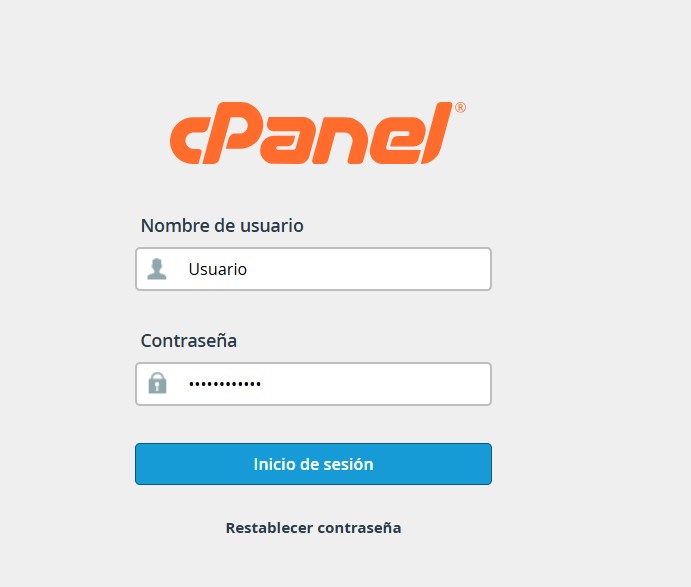
1. Ingresa a tu cuenta de cPanel con tus credenciales de acceso.
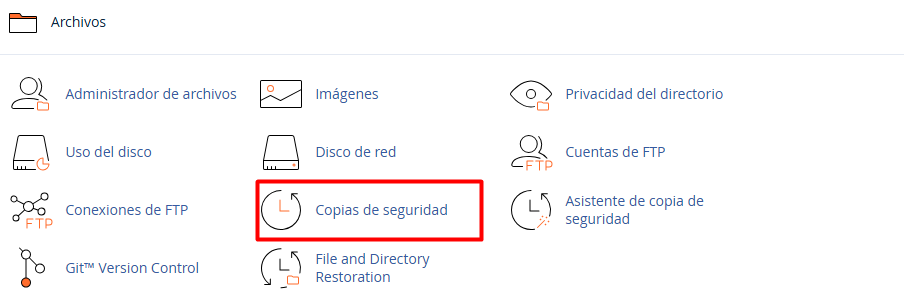
2. Una vez dentro, localiza la sección Archivos haz clic en el icono de Copias de seguridad. Aquí encontrarás las opciones necesarias para gestionar tus archivos y bases de datos.
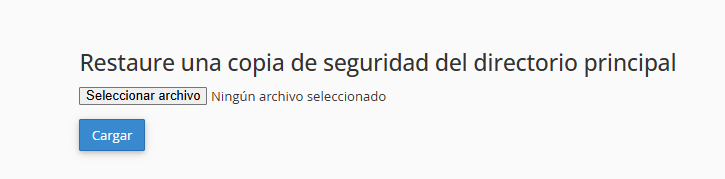
3. Si necesitas recuperar tus carpetas y archivos web. Ubica el apartado Restaurar una copia de seguridad del directorio principal.
3.1. Haz clic en Seleccionar archivo y elige el respaldo (formato .tar.gz) que tienes guardado en tu computadora.
3.2. Presiona el botón Cargar y el sistema procesará la restauración automáticamente.
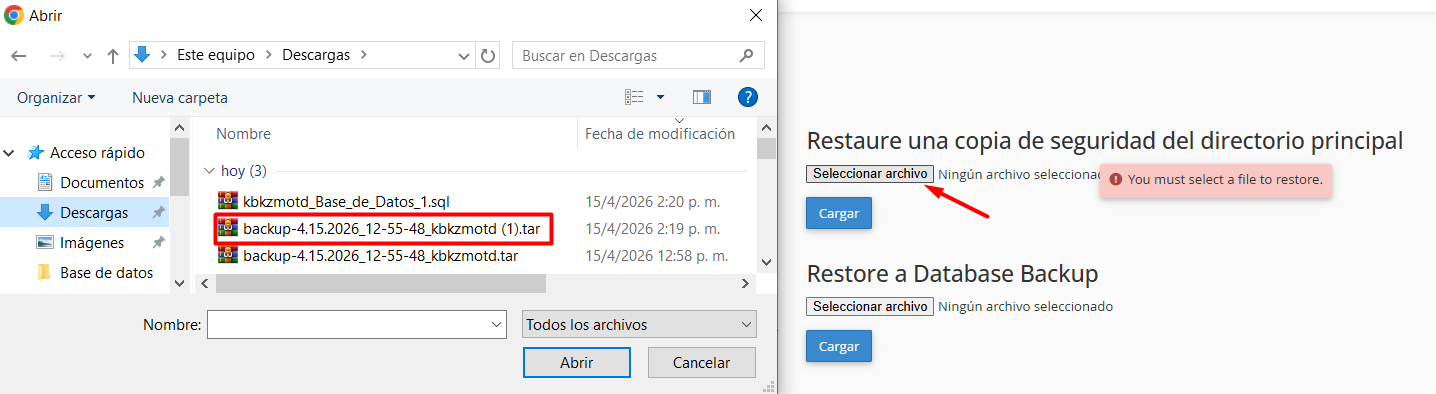
4. Restauración de Bases de Datos MySQL
4.1. En caso de que tu sitio utilice bases de datos (como WordPress):
4.2. Dirígete a Restaurar una copia de seguridad de la base de datos MySQL.
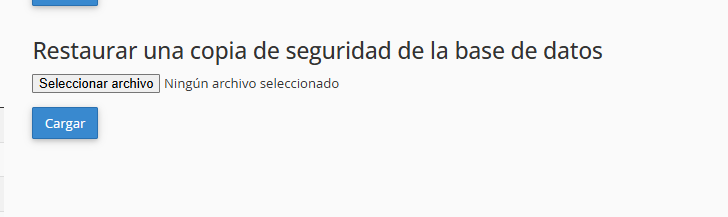
4.3. Selecciona el archivo correspondiente (generalmente en formato .sql o .sql.gz).
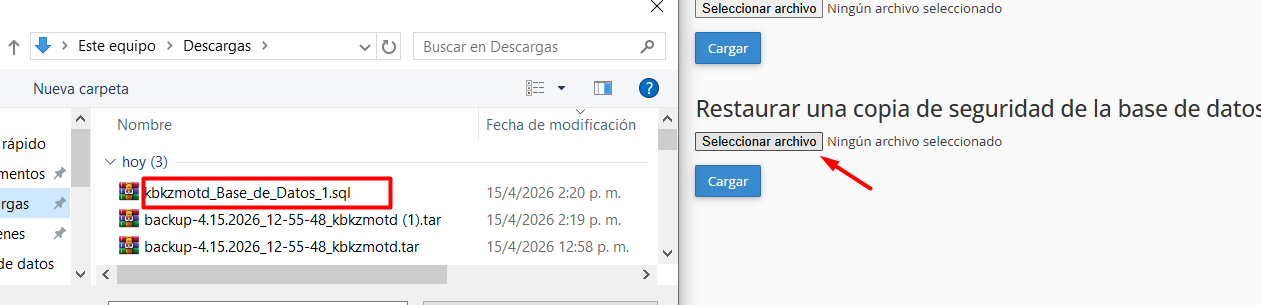
Haz clic en Cargar. Al finalizar, verás un mensaje de confirmación indicando que las tablas han sido importadas con éxito.
Nota: Una vez completados los procesos anteriores, te recomendamos limpiar la caché de tu navegador y revisar tu sitio web para confirmar que todo funciona correctamente.
